
 老唐笔记
老唐笔记


用 VPS 自托管服务的人,迟早都会碰到同一个问题:容器越来越多,docker compose up -d 越来越难记,改一次配置文件要先 SSH 登录、再找目录、再 vi。Dockge 就是用来解决这个问题的——一个专门管理 Docker Compose Stack 的可视化面板,轻量、直接、不废话。
这篇文章老唐从头讲清楚 Dockge 是什么、怎么装、怎么用,以及它和 Portainer 的真实区别。
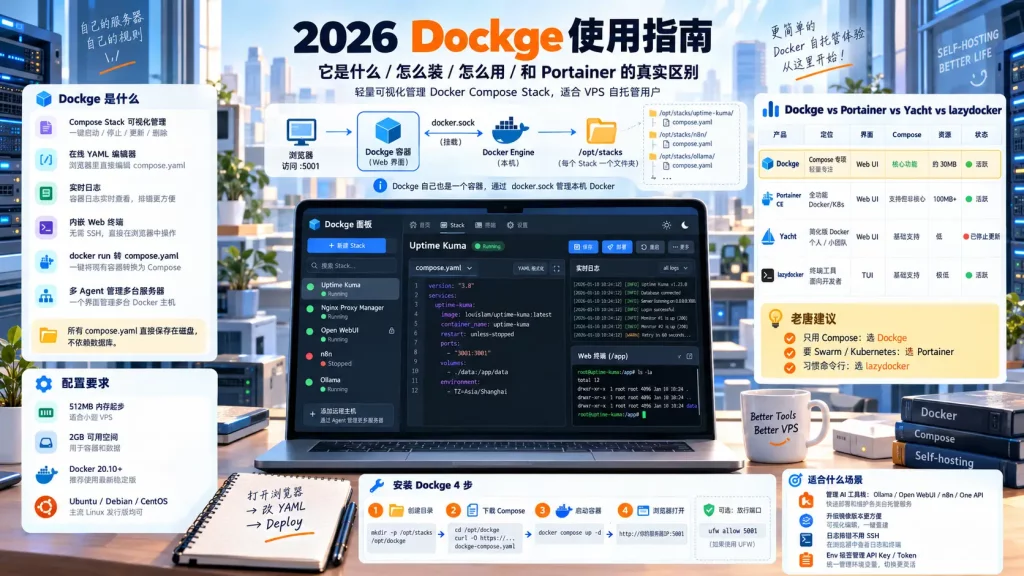
1. Dockge 是什么
Dockge 是 Louis Lam 开发的开源项目。你可能知道 Uptime Kuma——那个轻量好看的服务监控面板,同一个作者。Dockge 在 2023 年底发布,截至 2025 年 3 月已更新到 v1.5.0。
核心定位:以 Docker Compose Stack 为单位的可视化管理工具。
它做的事情不复杂,就是把你平时在命令行敲的那些 Compose 操作,搬到浏览器里,加上实时日志和在线编辑器。
主要功能:
- 浏览器内创建、编辑、启动、停止、重启、删除 Compose Stack
- 在线 YAML 编辑器,带语法高亮
- 实时日志流(不用手动
docker logs -f) - 内嵌 Web 终端,可以直接进容器执行命令
docker run命令一键转换成compose.yaml格式- 多 Agent 模式,一个面板管理多台服务器
- 所有 compose.yaml 文件直接存放在磁盘,不依赖数据库,用标准命令行照样能操作

Dockge 工作原理示意图:浏览器通过 Dockge 容器管理 /opt/stacks 下的 Compose Stack
Dockge 自己也是一个容器,通过 docker.sock 操作本机 Docker;每个 Stack 就是 /opt/stacks 下的一个目录加一个 compose.yaml
2. Dockge vs Portainer vs Yacht vs lazydocker 对比
| 工具 | 定位 | 界面 | Compose 支持 | 资源占用 | 维护状态 |
|---|---|---|---|---|---|
| Dockge | Docker Compose Stack 专项管理 | Web UI | 核心功能,专注 | 极低(约 30MB) | 活跃,最新正式版 1.5.0(2025 年 3 月) |
| Portainer CE | 全功能 Docker/K8s 管理 | Web UI | 支持,但非核心 | 中等(约 100MB+) | 活跃,功能最全 |
| Yacht | 简化版 Docker 管理 | Web UI | 基础支持 | 低 | 已停止更新(2023 年后无新版本) |
| lazydocker | 终端 TUI 工具 | 命令行 TUI | 基础支持 | 极低 | 活跃 |
老唐的判断:
- 只用 Compose 管理容器,选 Dockge,轻量、够用、干净
- 需要管理 Swarm、Kubernetes、镜像仓库,选 Portainer
- 习惯命令行、不想开浏览器,选 lazydocker
- Yacht 在 2026 年没有推荐理由

Dockge、Portainer CE、Yacht、lazydocker 四款工具对比卡片
四款工具的定位、界面、Compose 支持、资源占用和维护状态;只用 Compose 管容器选 Dockge
3. VPS 配置要求
Dockge 本身对资源要求极低。官方说法是 256MB 额外内存即可运行 Dockge 容器本身。
老唐建议的最低配置:
- 内存:512MB(留给系统和其他容器的余量)
- 存储:2GB 以上可用空间
- Docker Engine 20.10 或更高版本
- 系统:Ubuntu 20.04+、Debian Bullseye+、CentOS 7+
如果你只是跑几个 Compose Stack(比如 Uptime Kuma + Nginx Proxy Manager + 一两个 AI 工具),1GB 内存的 VPS 完全够用。
推荐机器:
- 搬瓦工 CN2 GIA VPS,网络质量稳定,适合长期自托管
- Vultr,按小时计费,测试部署很方便
购买和配置教程参考:oldtang.com/5269.html
4. 安装 Dockge
确认服务器已安装 Docker 和 Docker Compose V2 后,执行以下命令:
# 创建目录结构
mkdir -p /opt/stacks /opt/dockge

# 进入 Dockge 目录
cd /opt/dockge

# 下载官方 compose.yaml
curl https://raw.githubusercontent.com/louislam/dockge/master/compose.yaml --output compose.yaml

# 启动
docker compose up -d
/opt/stacks 是 Dockge 存放所有 Stack 的目录,之后创建的每个 Stack 都会在这里生成一个子目录,里面放 compose.yaml 文件。
官方 compose.yaml 内容如下,供参考:
version: "3.8"
services:
  dockge:
    image: louislam/dockge:1
    restart: unless-stopped
    ports:
      - 5001:5001
    volumes:
      - /var/run/docker.sock:/var/run/docker.sock
      - ./data:/app/data
      - /opt/stacks:/opt/stacks
    environment:
      - DOCKGE_STACKS_DIR=/opt/stacks
启动后打开浏览器访问 http://服务器IP:5001,第一次访问会要求创建管理员账号。
如果服务器有防火墙,记得放行 5001 端口:
ufw allow 5001
安装 Dockge 的 4 个步骤流程图
建目录、下载官方 compose.yaml、docker compose up -d、浏览器打开 5001 端口,约 2 分钟
5. Web UI 介绍
登录后的界面分三个区域:
左侧导航栏:所有 Stack 列表,每个 Stack 显示运行状态(绿色运行中、灰色已停止、红色错误)。
中间主区域:选中 Stack 后展示其 compose.yaml 内容和容器列表。每个容器可以独立启停,也可以整个 Stack 操作。
右侧操作区:日志面板和 Web 终端,实时输出,不用切换窗口。
顶部工具栏有一个 Compose 按钮,点开可以新建 Stack,也有 Convert 功能,把 docker run 命令直接转换成 Compose 格式——这个功能老唐觉得很实用,省去了手动写 YAML 的麻烦。
6. 创建和管理 Compose Stack
点击界面右上角的 「+」新建 Stack,输入 Stack 名称,然后在编辑器里粘贴或手写 compose.yaml 内容。
以部署 Nginx Proxy Manager 为例:
version: '3'
services:
  nginx-proxy-manager:
    image: jc21/nginx-proxy-manager:latest
    restart: unless-stopped
    ports:
      - 80:80
      - 443:443
      - 81:81
    volumes:
      - ./data:/data
      - ./letsencrypt:/etc/letsencrypt
粘贴完成后点击 Deploy,Dockge 会实时显示镜像拉取进度和容器启动日志。整个过程不需要 SSH,不需要记命令。
已有的 Stack 支持直接在界面上编辑 YAML,保存后选择是否立即重新部署。修改配置的流程变成:打开浏览器 → 找到 Stack → 改 YAML → Deploy,大概 30 秒搞定。
7. 实时日志查看
选中任意 Stack 后,右侧面板切换到 Logs 标签,所有容器的日志实时滚动输出。
支持按容器过滤。如果一个 Stack 里有 5 个服务,可以只看某一个服务的日志,不需要手动 docker logs -f 容器名。
Web 终端同样在右侧面板,切换到 Terminal 标签,选择容器后直接进入 shell,等同于 docker exec -it 容器名 /bin/bash。
8. 环境变量管理
Dockge 支持在 YAML 编辑器里直接写 environment 块,也支持独立的 .env 文件。
在 Stack 编辑界面,切换到 Env 标签,可以用表格形式添加环境变量,自动同步到 .env 文件,不需要手动编辑文件。这对管理 API Key、数据库密码之类的敏感配置比较方便,不用把密码明文写在 YAML 里。
9. 多 Agent 模式(管理多台服务器)
Dockge v1.4.0 引入了 Multi-Agent 功能。使用场景:你有多台 VPS,每台上都运行了一些容器,想从一个界面统一管理,不用逐台 SSH 切换。
配置方式:
- 在每台需要被管理的服务器上安装 Dockge,启用 Agent 模式(修改
compose.yaml中的DOCKGE_AGENT环境变量) - 在主控服务器的 Dockge 界面,进入 Settings → Agents,添加其他服务器的地址和端口
- 连接成功后,左侧导航栏会出现各个服务器的分组,可以在同一界面下看到并操作所有服务器上的 Stack
这个功能对同时管理开发机、测试机、生产机的场景很实用。
10. Dockge 和 Portainer 的真实区别
老唐自己两个都用过,直接说结论:
Dockge 做得更好的地方:
- 专注 Compose,界面干净,没有多余功能
- 内存占用约 30MB,Portainer 通常 100MB 以上
- YAML 直接存在磁盘,随时可以用命令行操作,不锁定在 UI 里
- 日志和终端集成更流畅,打开即用
Portainer 做得更好的地方:
- 支持管理独立容器(不在 Compose 里的)
- 支持 Docker Swarm 和 Kubernetes
- 镜像管理、网络管理、Volume 管理更完整
- 有付费版,适合企业级场景
老唐的选择逻辑:如果你的服务全部用 Compose 管理(这是目前最推荐的方式),Dockge 够用,不需要 Portainer 的复杂功能。如果你同时需要管理独立容器或者 Swarm 集群,Portainer 更合适。
两者可以共存,不冲突。
11. 实用场景:管理 AI 工具容器群
自托管 AI 工具越来越普遍,一台 VPS 上可能同时跑 Ollama、Open WebUI、n8n、One API 等多个服务,每个都有独立的 compose.yaml。
用 Dockge 管理的好处:
- 每个工具是一个独立 Stack,升级某个工具只需要在 UI 里改镜像版本号,点 Deploy
- 某个工具报错,直接在 Logs 面板看,不用 SSH
- 配置 API Key 和 Token 用 Env 标签管理,避免明文暴露在 YAML 里
- 新工具上线只需要粘贴 compose.yaml,几秒钟完成
老唐在日常维护 AI 工具栈时,80% 的操作已经可以在 Dockge 里完成,SSH 只用来做系统级的操作。
12. FAQ
Q:Dockge 支持 Windows 吗?
目前不支持 Windows,官方说明 Windows 支持是计划中的功能,暂未发布。Linux 和 macOS 正常使用。
Q:已有的 Compose 项目可以导入 Dockge 吗?
可以。把 compose.yaml 文件放到 /opt/stacks/你的Stack名/ 目录下,刷新 Dockge 界面就会自动识别。
Q:Dockge 会修改我的 compose.yaml 文件吗?
会保留基本结构,但部分格式可能会被规范化(比如缩进)。核心内容不变。
Q:Dockge 本身挂了,容器会停掉吗?
不会。Dockge 只是管理面板,容器由 Docker 引擎管理,Dockge 宕机不影响已运行的容器。
Q:5001 端口可以改吗?
可以,在 compose.yaml 的 ports 部分修改映射端口,比如改成 8080:5001,用 http://服务器IP:8080 访问。
Q:使用优惠码有折扣吗?
购买搬瓦工 VPS 前先看 优惠码汇总 有没有可用的码。
总结
Dockge 是一个”做好一件事”的工具。它不试图成为 Docker 的全功能控制台,只专注把 Compose Stack 管理做得好用。对于大多数用 VPS 自托管的人来说,Compose 已经能覆盖 90% 的需求,Dockge 在这个范围内是比 Portainer 更轻、更顺手的选择。
部署只需要 5 分钟,内存占用极低,compose.yaml 文件不被锁定,随时可以回到命令行操作。如果你还在用纯命令行管理容器,值得试一试。
推荐 VPS 服务商
VPS 购买教程:oldtang.com/5269.html


